
O que dá para mudar no Linux Mint Cinnamon
O visual do Linux Mint é feito de várias peças, e cada uma pode ser trocada:
- Tema das janelas e dos controles: cores, bordas e botões de fechar, minimizar e maximizar.
- Tema da área de trabalho: o painel, o menu e as notificações do Cinnamon.
- Ícones e cursor do mouse.
- Fontes do sistema.
- Painel: no topo ou embaixo, transparente ou sólido, com os applets que você quiser.
- Dock com os seus programas favoritos.
- Papel de parede e a tela de login.
O jeito manual
No menu, abra Configurações do sistema → Temas. Ali você escolhe o tema das janelas, dos ícones, do cursor e da área de trabalho entre os que já estão instalados. Para usar um tema novo é preciso:
- Baixar o tema e os ícones (cada um num site diferente).
- Descompactar nas pastas certas, como
~/.themese~/.icons. - Voltar em Temas e escolher cada peça, uma por uma.
- Ajustar o painel, instalar uma dock, trocar as fontes e o papel de parede em outras telas.
Funciona, mas dá trabalho, e se algo ficar estranho não existe um botão para voltar ao que era antes.
O jeito rápido: com o MintSkins
O MintSkins guarda o visual inteiro (tema, ícones, cursor, fontes, painel, dock e papel de parede) como uma skin. Trocar de skin troca tudo de uma vez:
- Baixe o app e instale com dois cliques no arquivo
.deb. - Na primeira vez, deixe o app salvar o seu visual atual. Assim você sempre consegue voltar.
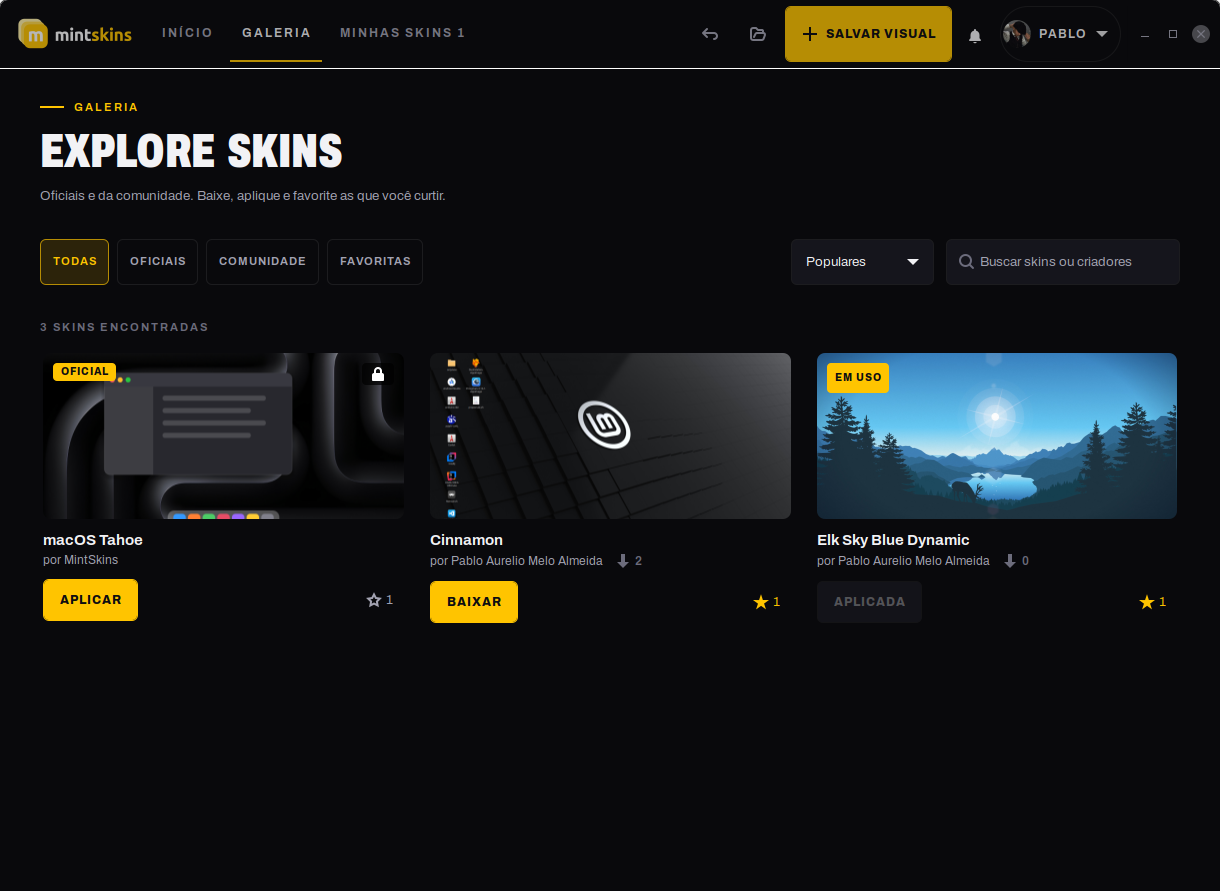
- Abra a Galeria, escolha uma skin e clique em Baixar.
- Clique em Aplicar. O desktop muda na hora.
Deixar o Linux Mint com cara de outro sistema
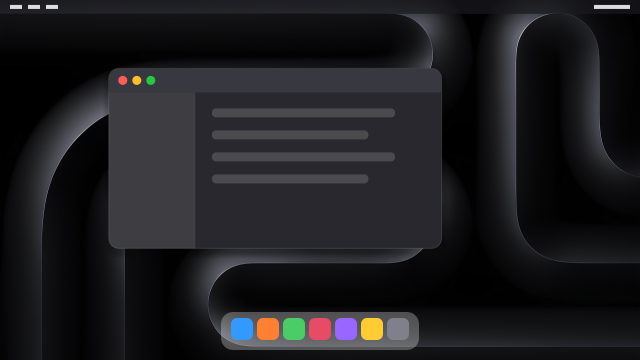
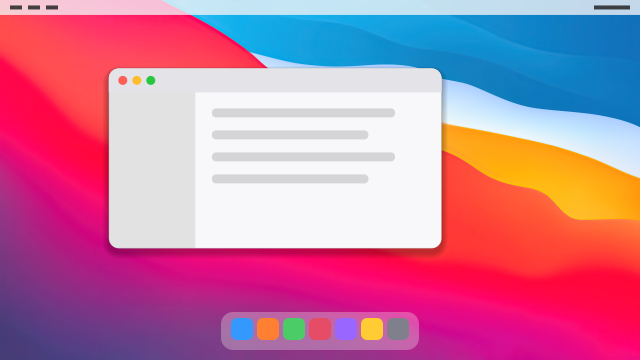
Como a skin muda até a posição do painel, a dock e os botões das janelas, dá para deixar o Linux Mint com a aparência de outro sistema operacional sem instalar nada além do app. Algumas ideias do que uma skin pode trazer:
- Barra fina no topo com o relógio e os indicadores, e uma dock embaixo.
- Botões das janelas do lado esquerdo, coloridos e redondos.
- Menu centralizado e painel transparente.
- Ícones e fonte combinando com o resto, e o papel de parede do tema.
Encontrou um visual que gostou? Mude o que quiser no desktop e salve como uma skin sua. Dá até para publicar na comunidade.
Como voltar ao visual original
No app, o botão Desfazer (a seta ↶ no topo) volta ao visual de antes da última troca. Se você salvou o seu visual antes da primeira troca, ele também está em Minhas skins para aplicar quando quiser.
Perguntas frequentes
Mudar o tema deixa o Linux Mint mais lento?
Não. Tema, ícones e papel de parede são só aparência. Efeitos como transparência ou desfoque gastam um pouco de placa de vídeo, e a skin diz se usa algum.
Funciona em qual versão do Linux Mint?
No Linux Mint 21 e 22 com o desktop Cinnamon. Outras distribuições com Cinnamon costumam funcionar também.
Dá para voltar ao visual original?
Sim. Antes da primeira troca o MintSkins pode salvar o seu visual atual como uma skin sua, e o botão Desfazer volta para o visual anterior a qualquer momento.
Quanto custa?
Nada. O app e as skins da comunidade são grátis, e o código do app é aberto.